

Für Service, Theke und Kiosk
Keksu Kasse
Bestellungen aufnehmen, kassieren und den Tag abschließen. Für Service und Theke.
Kasse, Team und Verwaltung auf deinen Geräten. Alle Apps laufen als Web-App im Browser, die Kasse zusätzlich als native App für Android – iPhone und iPad folgen.
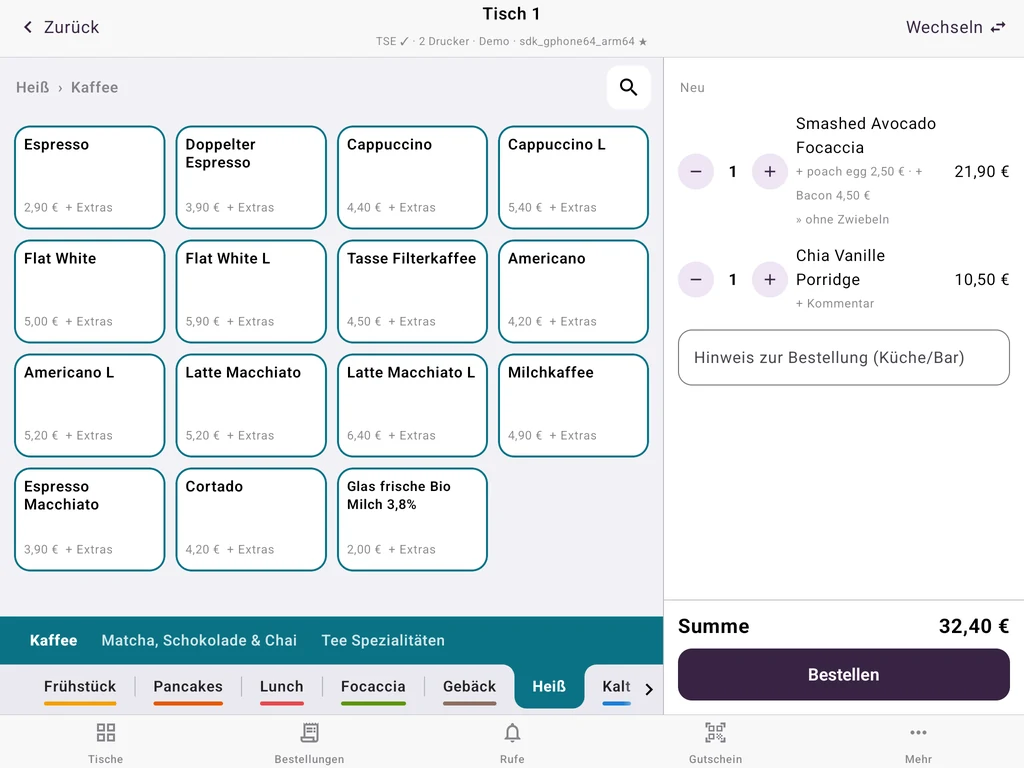
Für Service, Theke und Gäste.
Bestellungen aufnehmen, kassieren und den Tag abschließen. Für Service und Theke.

QR-Bestellungen, Kellnerrufe und Rechnungswünsche auf dem Handy empfangen.

Bons auf dem Bildschirm statt auf Papier: Neue Bestellungen erscheinen mit Ton, dein Team tippt auf Starten und Fertig. Dazu ein Abholbildschirm für Gäste mit den To-Go-Nummern. Läuft in jedem Browser auf Tablet, Fernseher oder altem Laptop.

Gäste bestellen selbst, bezahlen am Kartenterminal und erhalten ihre Abholnummer.

Die Gästeansicht deiner Speisekarte mit Extras, Allergenen und Service-Rufen.
Für Mitarbeitende und die Stempeluhr im Betrieb.

Schichten ansehen, Zeiten erfassen und Urlaub beantragen. Mit Trinkgeldübersicht.

Per QR-Code oder PIN am Tablet ein- und ausstempeln.
Für Inhaber, Manager und deinen KI-Assistenten.

Umsätze, Kalender und offene Anträge unterwegs im Blick behalten.

Deinen KI-Assistenten mit freigegebenen Betriebsdaten verbinden.
Auf dem Android-Gerät keksu.de/downloads öffnen und bei „Keksu Kasse“ auf „Android“ tippen. Fragt der Browser nach, „Trotzdem herunterladen“ wählen.
Die Datei öffnen. Beim ersten Mal fragt Android, ob der Browser Apps installieren darf: „Einstellungen“ tippen, „Aus dieser Quelle zulassen“ einschalten, zurück.
„Installieren“ tippen. Warnt Google Play Protect, weil die App nicht aus dem Play Store kommt: „Weitere Details“ und dann „Trotzdem installieren“.
„Keksu Kasse“ öffnen und den Einrichtungscode eingeben oder den QR-Code scannen. Den Code findest du in der Verwaltung unter Verkauf › POS-Einstellungen › Kasse einrichten.
Noch kein Betrieb angelegt? In der App „Ohne Anmeldung ausprobieren“ tippen und mit dem Beispiel-Café testen, inklusive Echtzeitüberweisung.
Gibt es eine neue Version, zeigt die Kasse „Update verfügbar“. Antippen, installieren, fertig. Kassen im Kiosk-Modus aktualisieren sich selbst, wenn nichts offen ist.
Alles zur Kasse und zur Verwaltung Schritt für Schritt – auch in jeder Verwaltung unter Hilfe & Handbuch mit Suche.
Alles zur Kasse und zur Verwaltung Schritt für Schritt mit Screenshots: Bestellen, Kassieren, Teilen, Storno, Offline-Betrieb, Drucker und Küchenmonitor, Tagesabschluss, DATEV, TSE und Kassenmeldung.
Teste Keksu 30 Tage kostenlos – mit deinem Team in der App.
Fragen? Wir helfen dir.
Frag den KI-Assistenten oder schreib uns.
Du sprichst mit einem KI-Assistenten. Antworten sind unverbindlich und keine Rechts- oder Steuerberatung. Bitte keine personenbezogenen Daten eingeben.
KI-Antworten können Fehler enthalten. Verbindlich sind /preise, die AGB und unser Team.
Lieber persönlich? 030 23320766 · info@keksu.de · Nachricht
Oder direkt an uns:
030 23320766Anrufen info@keksu.deE-Mail – Support an Werktagen Nachricht schreiben